




- トップ >
- keio.jp >
- keio.jp マニュアル >
パスワード
パスワードリセットと、ご自身でのパスワード変更の方法は以下の通りです。
パスワードを忘れてしまった場合のパスワードリセット方法
現在、ご自身でのパスワードリセットは、「SMS以外の多要素認証」を設定している学生・教職員に限りご利用いただけます。
パスワードリセット手順については、こちらの手順 をご確認ください。
それ以外の学生・教職員(SMS認証のみ設定の方など)につきましては、ご自身でのリセットができません。パスワードをお忘れの際は、ITに関すること問合せフォーム までお問合せください。
保証人のみなさま
こちらのページ をご確認ください。
塾員(卒業生)
こちらのページ をご確認ください。
通信教育課程生
在学生お問い合わせフォーム よりお問合せください。
パスワード変更の方法
keio.jp認証後のポータルサイトサイトからアクセスする方法と、アカウント設定画面のURLにアクセスする方法があります。
keio.jpアカウントでサインインして、アカウント設定画面に遷移したい場合、下記の手順で行います。
- 学生のパスワード変更方法
- 学生以外(教職員等)のパスワード変更方法(通信教育課程生はこちらを参照)
アカウント設定画面にURLで直接アクセス(keio.jp認証が必要です)
URL: https://keio.okta.com/enduser/settings
【パスワードリセット手順】
- セキュリティ方式のメニューの「リセット」をクリックします。
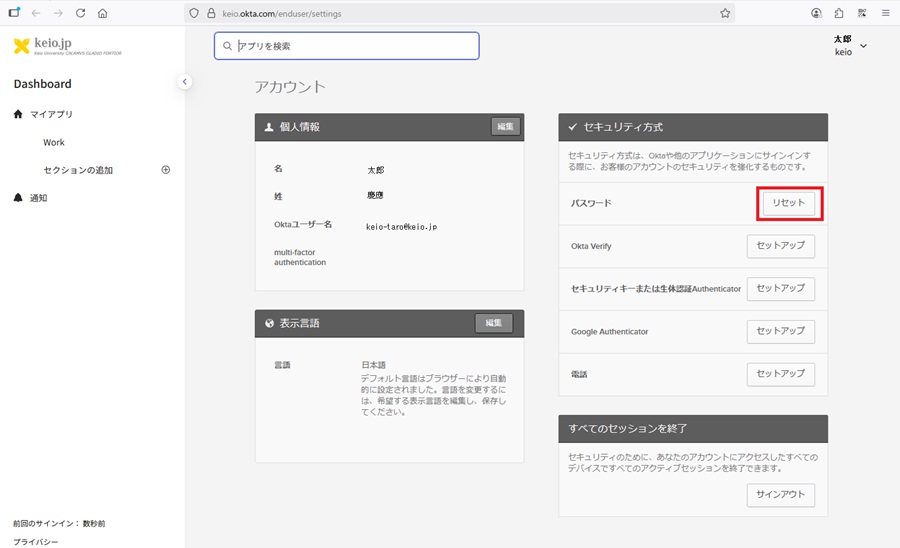
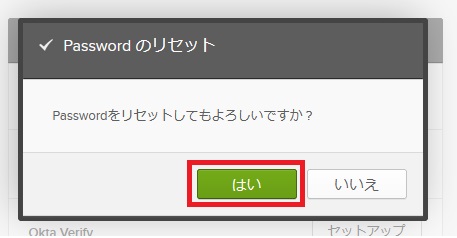
- Passwordのリセット確認メッセージが表示されますので「はい」をクリックします。
- 「新しいパスワード」、「パスワードを再入力してください」を入力後、「他のすべてのデバイスからサインアウトします」(任意)をチェックし、「パスワードのリセット」をクリックします。
パスワードに利用可能な文字については、 「慶應IDとパスワードの制約」 をご覧ください。
リセットや変更されたパスワードでログインできるようになるまで数分程度かかる場合があります。
入力しているアカウントに誤りがない場合は、しばらく経ってから再度ログインをお試しください。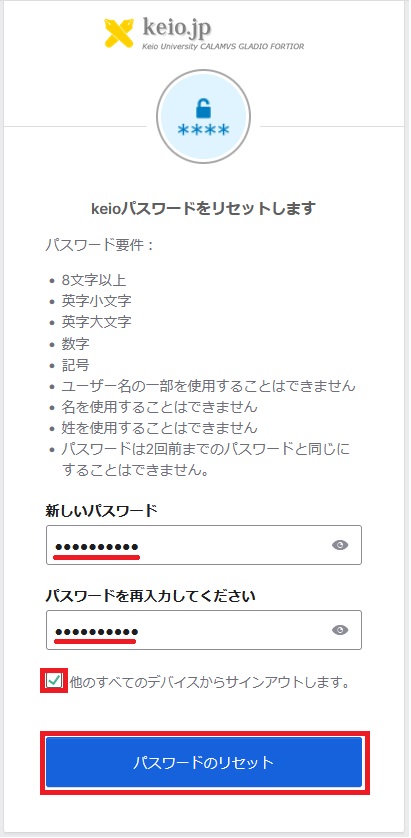
解読しにくい複雑なパスワードを設定してください。
-
パスワードリセットを行うと、以下のメールタイトルで慶應メール宛にメール通知が行われます。
メールタイトル:パスワードが 変更されました
パスワードリセット(SMS以外の多要素認証設定しているユーザーのみ)
SMS以外の多要素認証設定しているユーザーは、パスワードリセットが行えます。
以下のURLにアクセスしてパスワードリセットをお願いいたします。
・パスワードリセットURL
https://keio.okta.com/signin/forgot-password
-
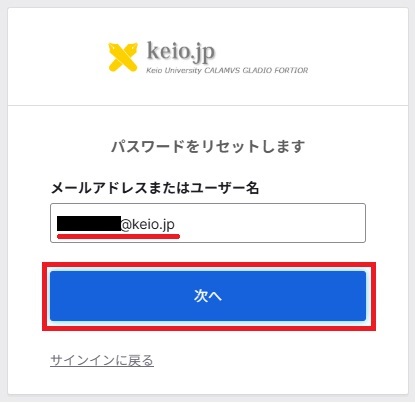
メールアドレスまたはユーザー名に慶應IDを入力して、「次へ」をクリックします。
-
左側画面:前回、成功した多要素認証(例ではパスキー)が起動しますので、認証を行ってください。
右側画面:ブラウザにキャッシュがない場合、多要素認証選択画面が表示されます。認証可能な多要素認証を「選択」して認証を行ってください。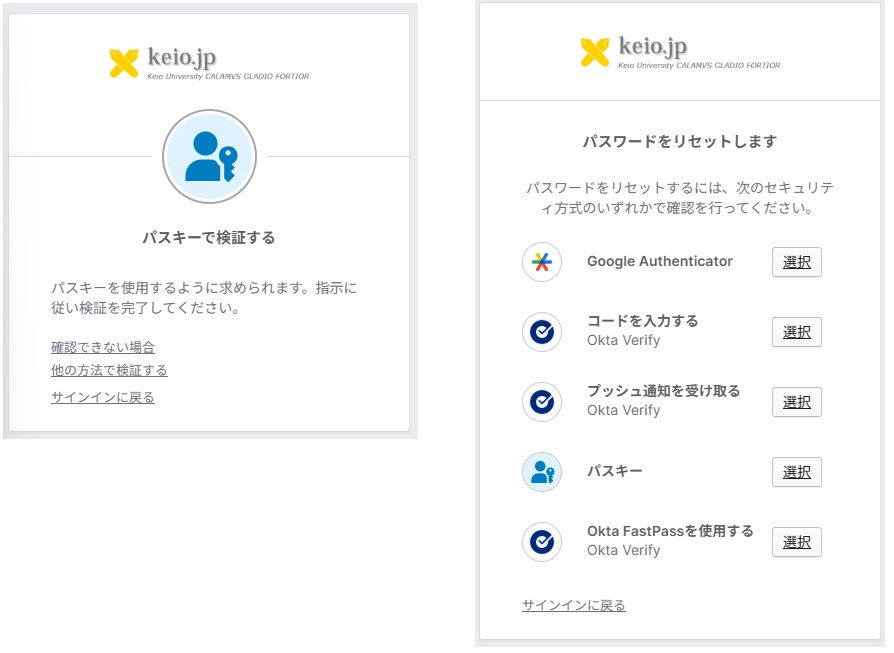
-
無事に認証が行えましたら、「新しいパスワード」、「パスワードを再入力してください」を入力後、「他のすべてのデバイスからサインアウトします」(任意)をチェックし、「パスワードのリセット」をクリックします。
パスワードに利用可能な文字については、 「慶應IDとパスワードの制約」 をご覧になり解読しにくい複雑なパスワードを設定してください。
リセットや変更されたパスワードでログインできるようになるまで数分程度かかる場合があります。
入力しているアカウントに誤りがない場合は、しばらく経ってから再度ログインをお試しください。
-
パスワードリセットを行うと、以下のメールタイトルで慶應メール宛にメール通知が行われます。
メールタイトル:パスワードが 変更されました
最終更新日: 2026年6月11日
内容はここまでです。