







- トップ >
SPAM振り分け設定例:Microsoft Outlook (classic) (macOS)
設定手順
以下は macOS 版 Microsoft Outlook (classic) での設定例です。
- Outlook(Classic)を起動します。
-
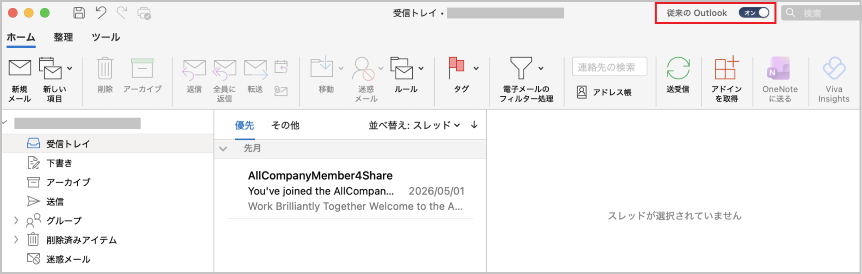
画面上部右にある「従来の Outlook」が「オン」となっていることを確認してください。(「オフ」になっている場合は Outlook(New)を起動しています)
-
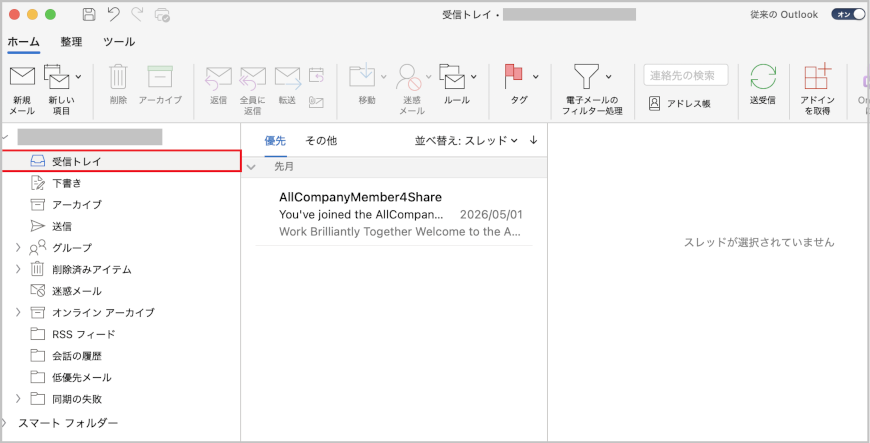
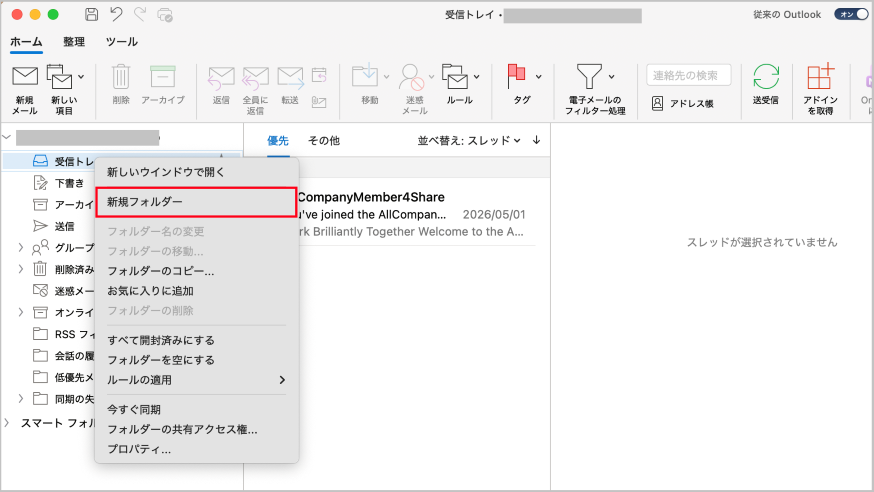
「受信トレイ」をControlキーを押しながらクリックします。
-
「新規フォルダー」を選択します。
-
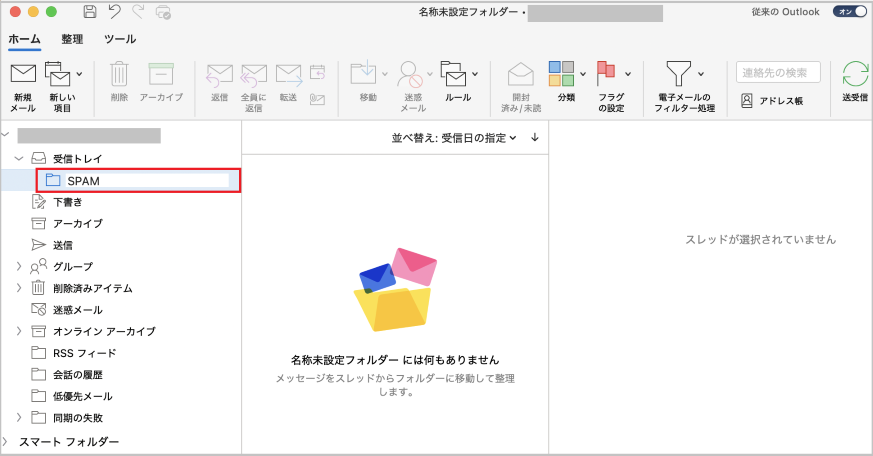
入力欄が現れるので、「SPAM」と入力します。
-
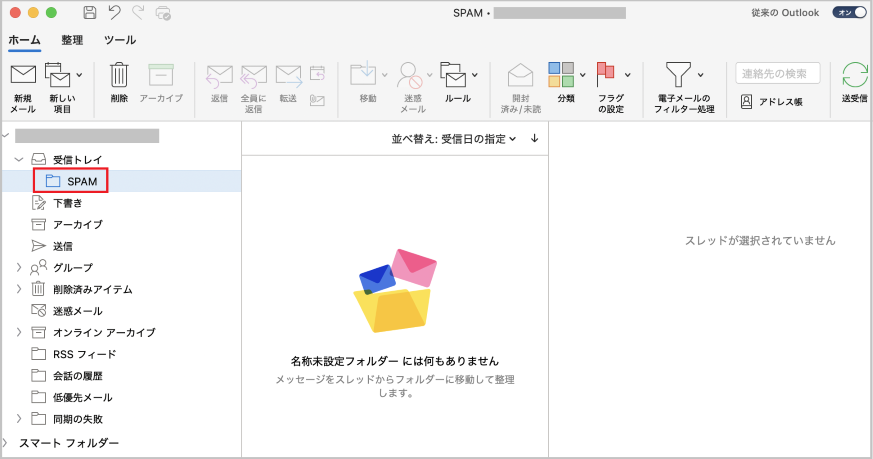
「SPAM」という名前のフォルダが完成していることを確認してください。
-
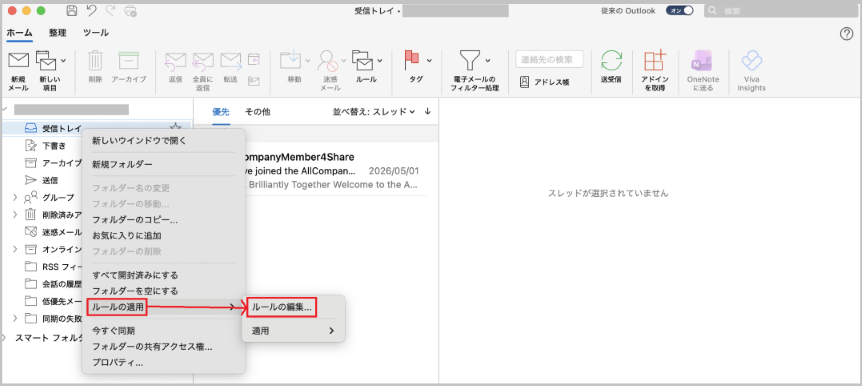
再度、「受信トレイ」をControlキーを押しながらクリックします。
-
「ルールの適用」にカーソルを合わせ、「ルールの編集」をクリックします。
-
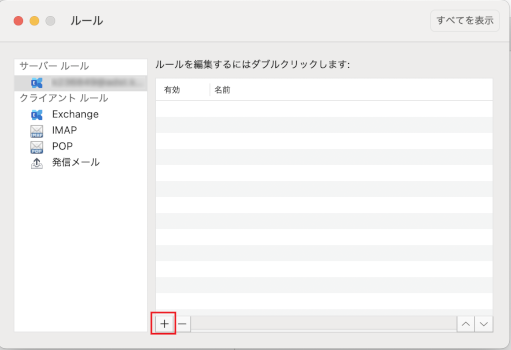
「ルール」というウィンドウが起動するので、ウィンドウ下部にある「+」をクリックします。
-
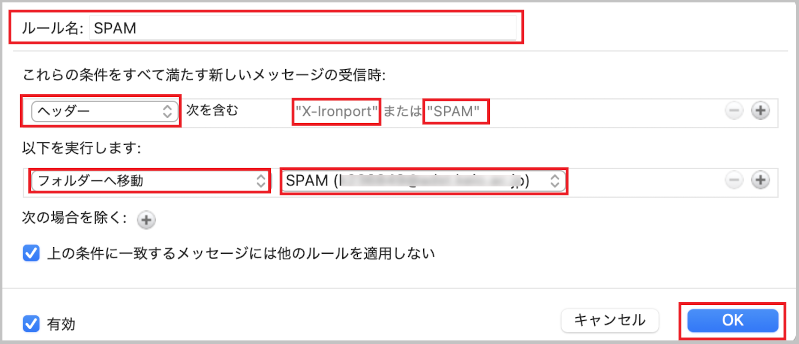
設定画面のウィンドウが起動します。ルール名に「SPAM」と入力し、下記の設定を行い「OK」をクリックします。
-
「これらの条件をすべて満たす新しいメッセージの受信時:」の項目
- ヘッダー
- X-Ironport
- SPAM
-
「以下を実行します:」の項目
- フォルダーへ移動
- 先ほど作成した「SPAM」フォルダーを選択する
-
「これらの条件をすべて満たす新しいメッセージの受信時:」の項目
-
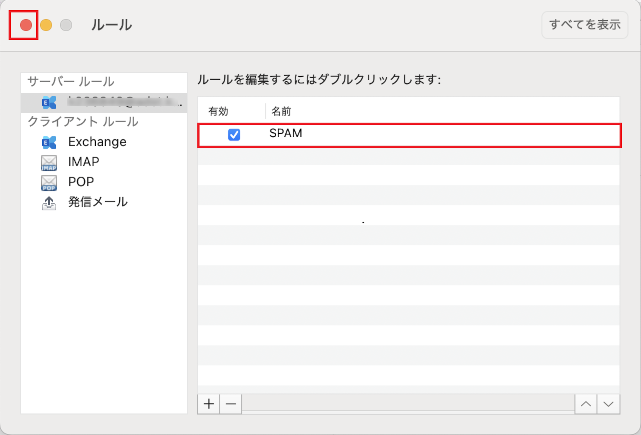
「ルール」ウィンドウに戻るので、先ほど設定した「SPAM」という項目に「有効」とチェックが入っていることを確認し、画面左上の赤いボタンをクリックしてウィンドウを閉じてください。
-
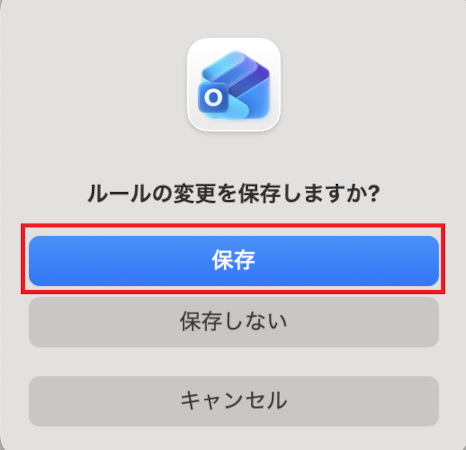
「ルールの変更を保存しますか?」という画面が表示されるので、「保存」をクリックしてください。
- 以上で振り分け設定は完了です。
最終更新日: 2026年7月31日
内容はここまでです。