





- トップ >
SPAM振り分け設定例:Microsoft Outlook (classic) (Windows)
設定手順
以下は Windows 版 Microsoft Outlook (classic) での設定例です。
Outlook のバージョン確認方法
- Outlook(classic)を起動します。
-
画面右上に「新しい Outlook を試す」と表示されている場合は Outlook(classic) をお使いです。

SPAM振り分け設定例
- Outlook(classic)を起動します。
-
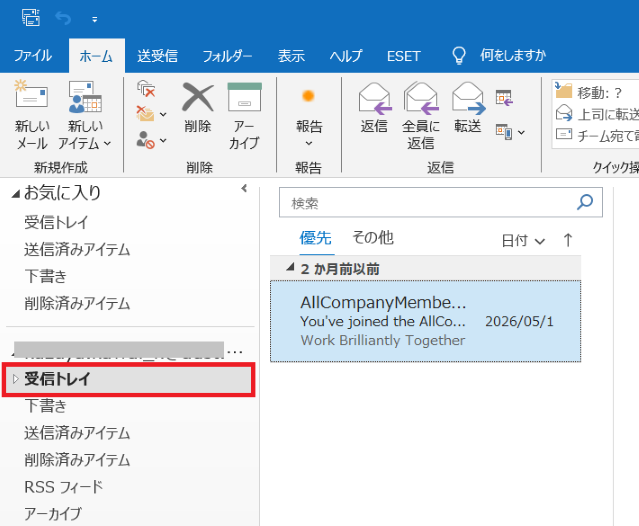
[受信トレイ]を右クリックします。
-
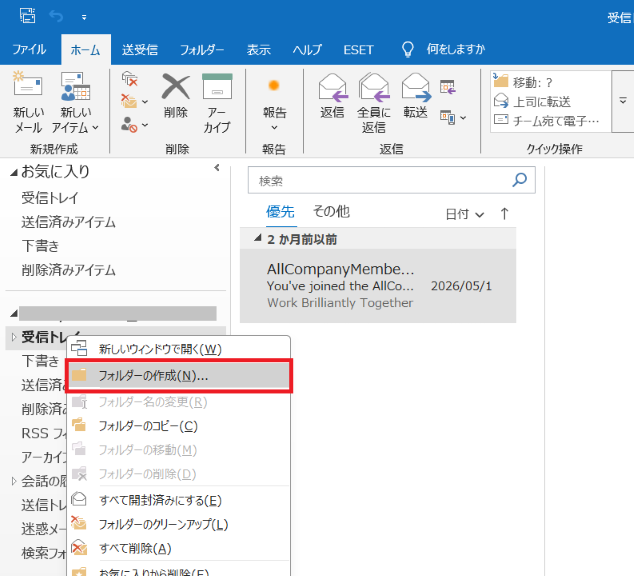
表示されたメニューの中から[フォルダーの作成]を選択します。
-
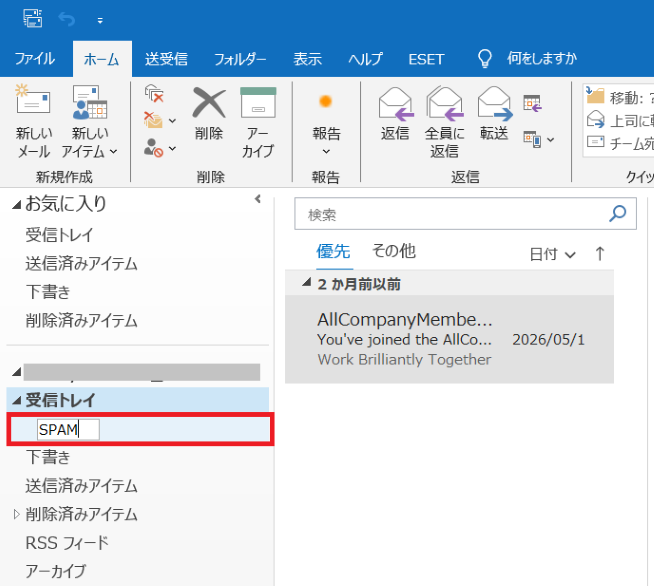
入力欄が現れるので、「SPAM」と入力します。
-
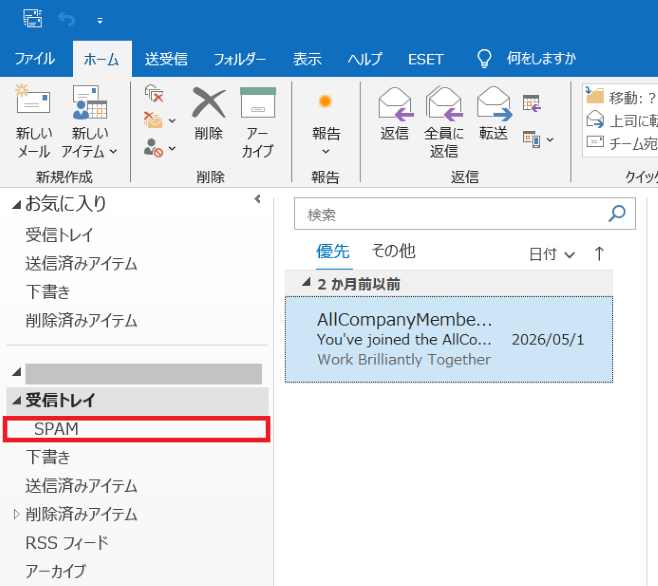
「SPAM」フォルダーが作成されていることを確認してください。
-
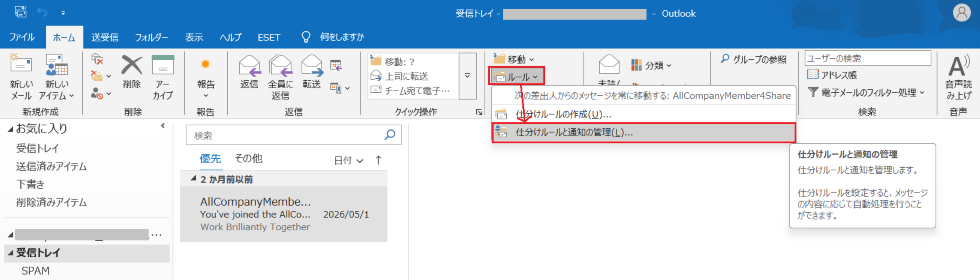
[ルール] > [仕分けルールと通知の管理] の順でクリックします。
-
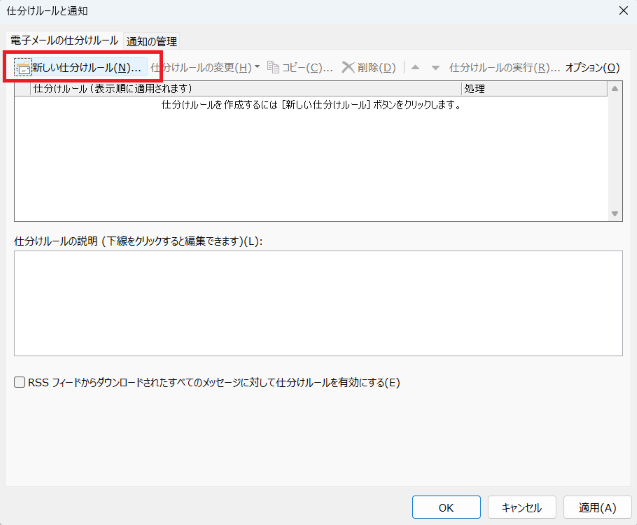
[仕分けルールと通知]ウィンドウが起動します。[新しい仕分けルール]をクリックします。
-
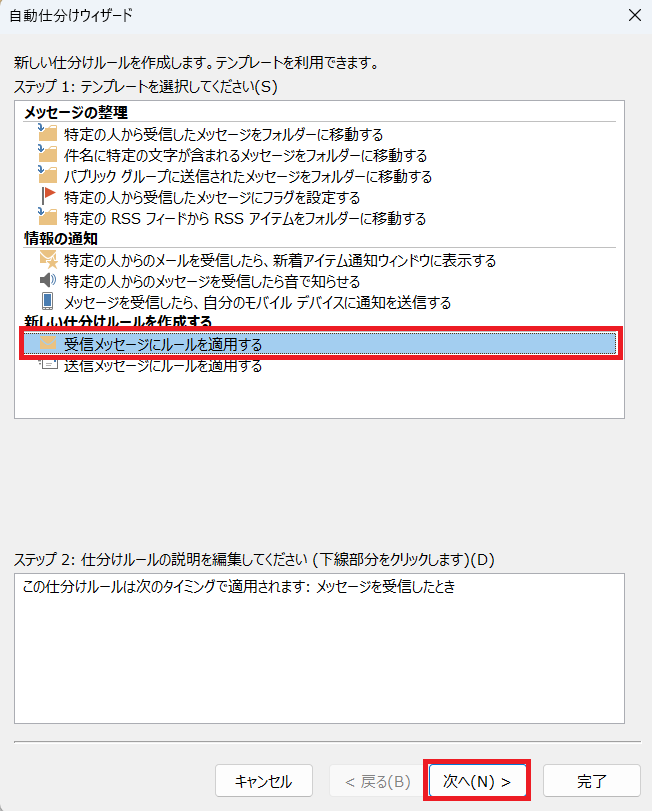
[自動仕分けウィザード]ウィンドウが起動します。[受信メッセージにルールを適用する]を選択し、[次へ]をクリックします。
-
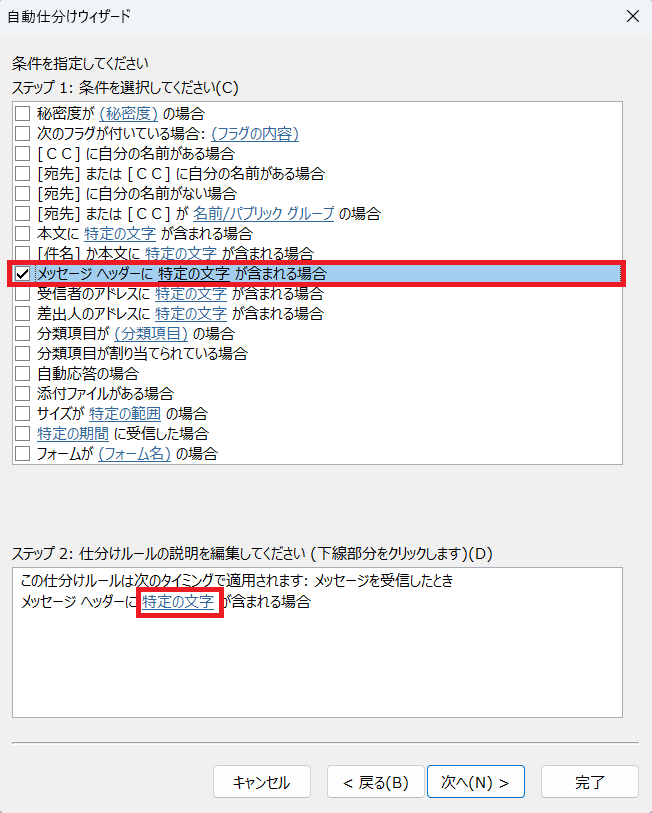
[メッセージ ヘッダーに 特定の文字 が含まれる場合]のチェックボックスにチェックを入れ、画面下部にある[特定の文字]をクリックします。
-
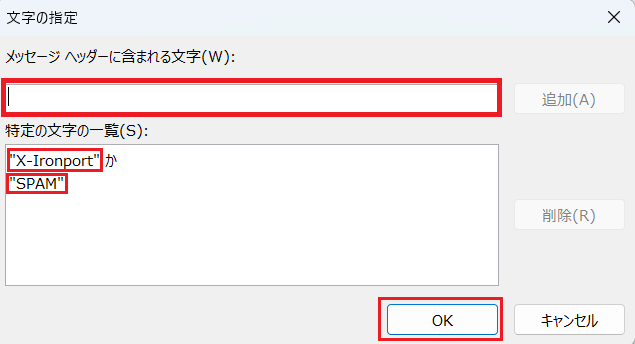
[文字の指定]ダイアログが起動します。入力欄に[X-Ironport]、[SPAM]と入力して Enter キーを押下します。追加後、[OK]ボタンをクリックします。
-
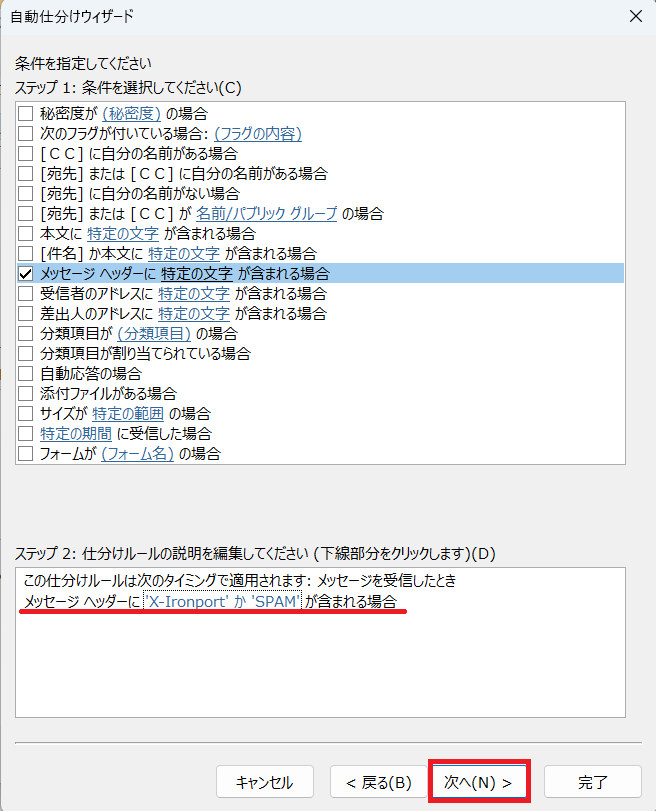
[メッセージ ヘッダーに `X-Ironport` か `SPAM` が含まれる場合]へ変更されていることを確認し、[次へ]をクリックします。
-
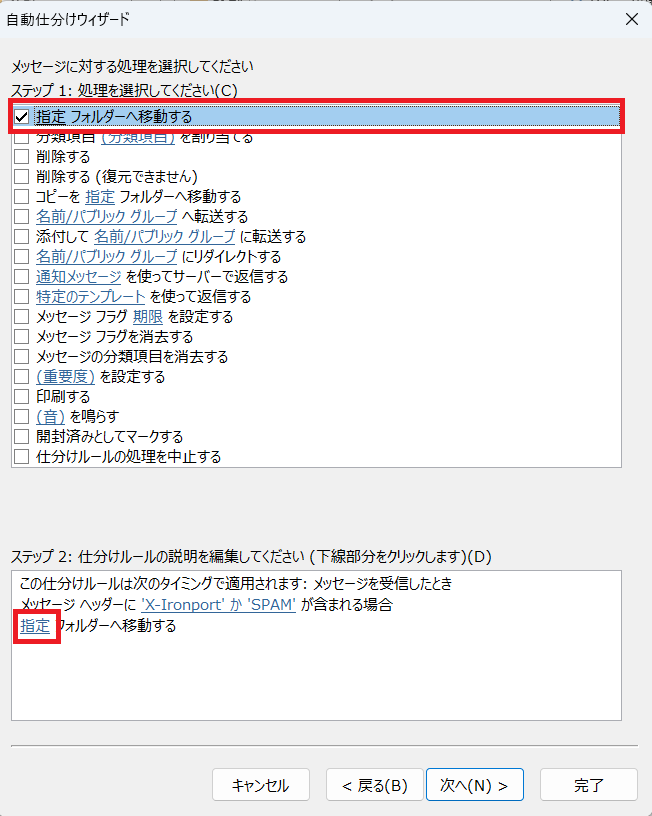
[指定 フォルダーへ移動する]のチェックボックスにチェックを入れ、画面下部にある[指定]をクリックします。
-
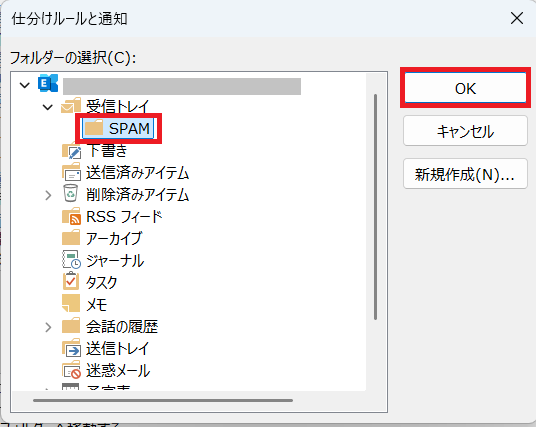
先ほど作成した「SPAM」フォルダーを選択します。
-
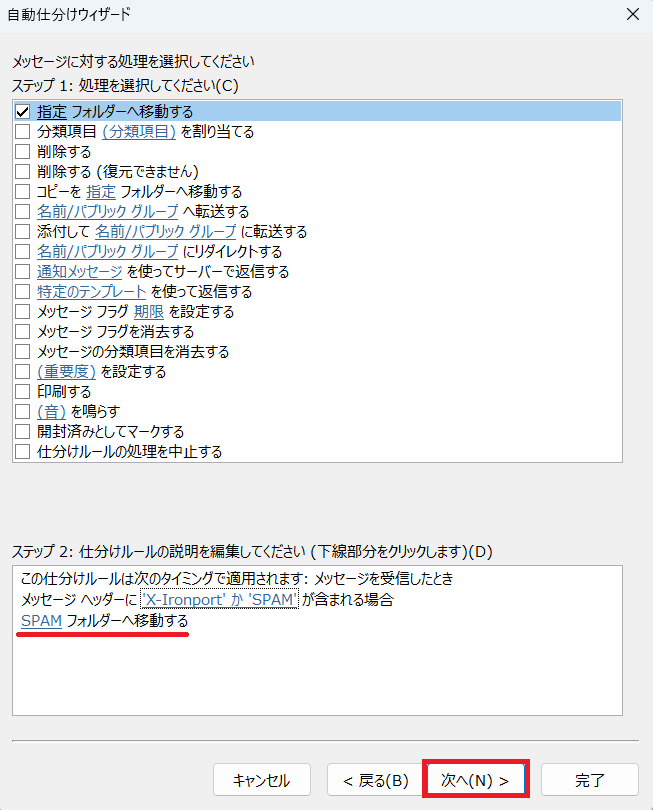
[SPAM フォルダーへ移動する]へ変更されていることを確認し、[次へ]をクリックします。
-
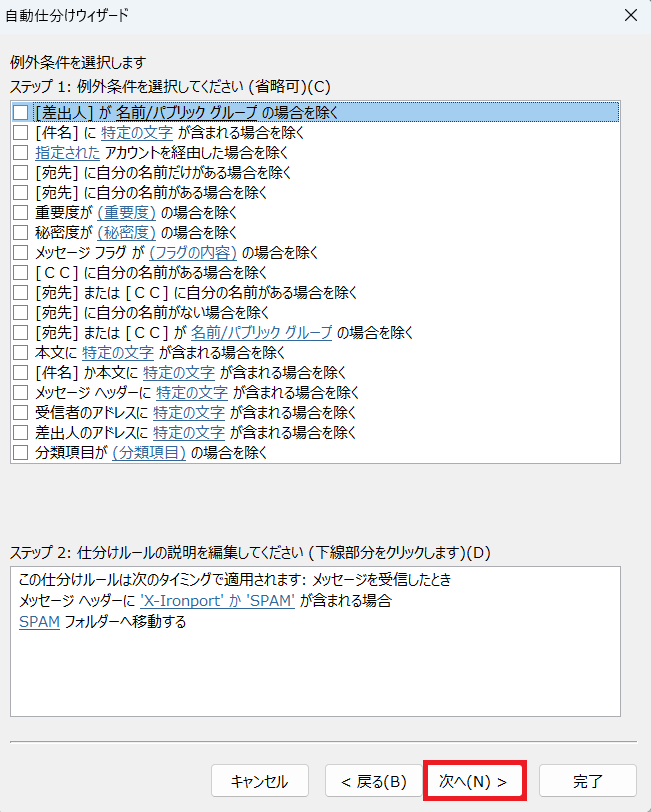
例外条件は設定せずに、[次へ]をクリックします。
-
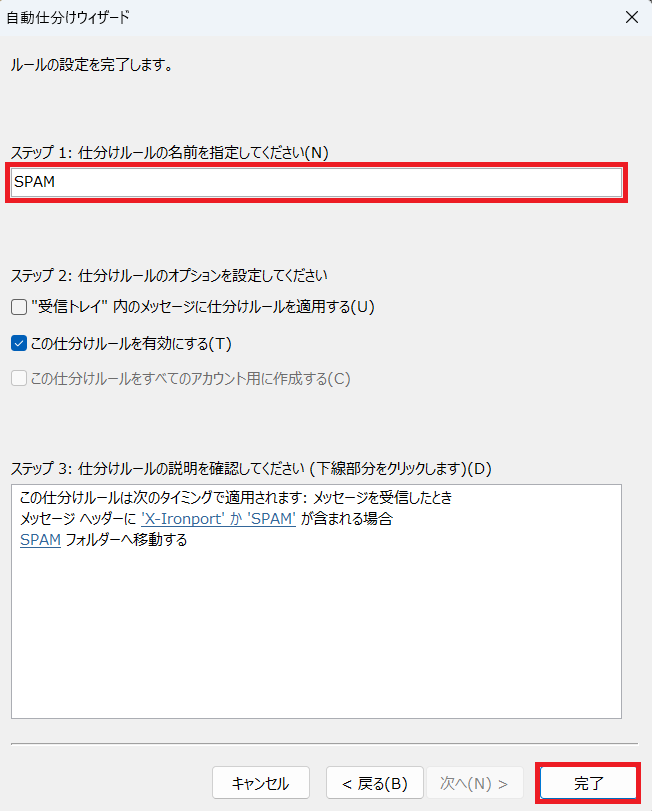
[仕分けルールの名前を指定してください]の入力欄には「SPAM」と入力して、[完了]をクリックします。
-
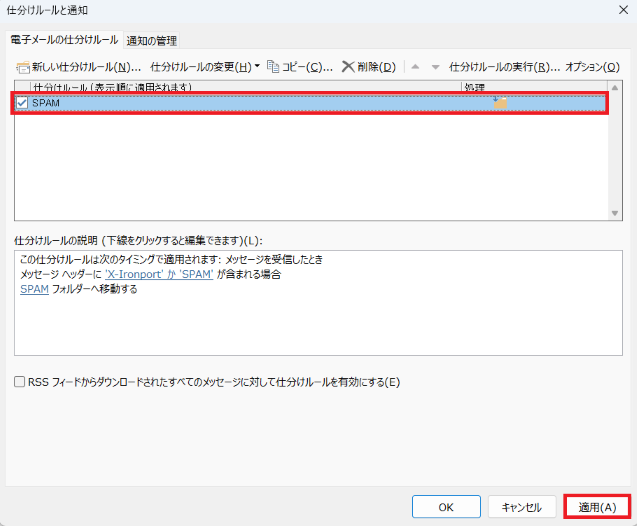
仕分けルール[SPAM]が追加されていることを確認し、[適用]をクリックすると設定完了です。
最終更新日: 2026年7月30日
内容はここまでです。