




- トップ >
SPAM振り分け設定例:Microsoft Outlook (new) (Windows)
設定手順
以下は Windows 版 Outlook(new) での設定例です。
Outlook のバージョン確認方法
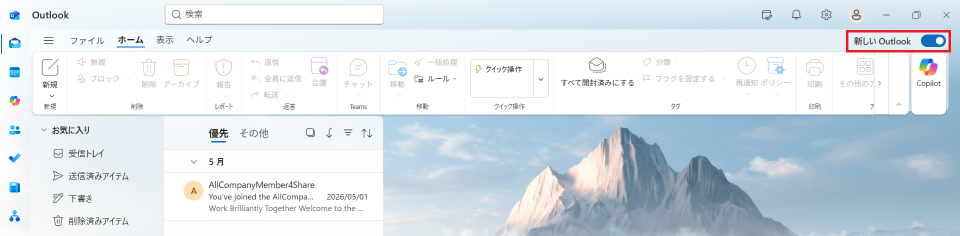
- Outlook(new)を起動します。
-
画面右上にある「新しいOutlook」という切り替えスイッチがオンになっている場合は、Outlook(new)をお使いです。
SPAM振り分け設定例
- Outlook(new)を起動します。
-
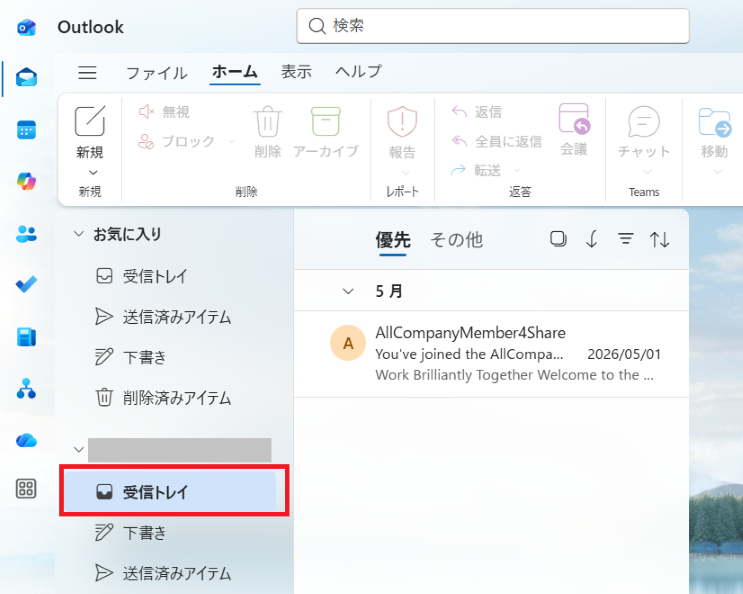
[受信トレイ]を右クリックします。
-
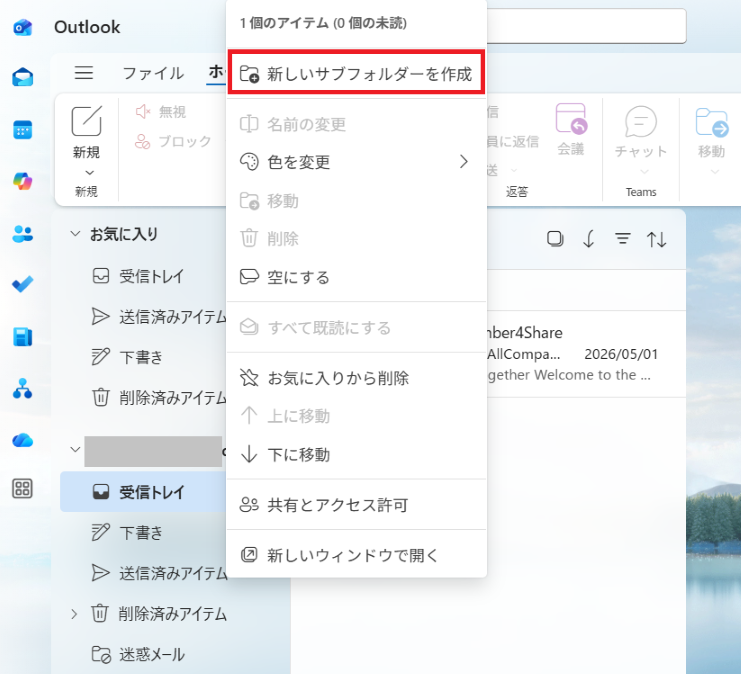
表示されたメニューの中から[新しいサブフォルダーを作成]を選択します。
-
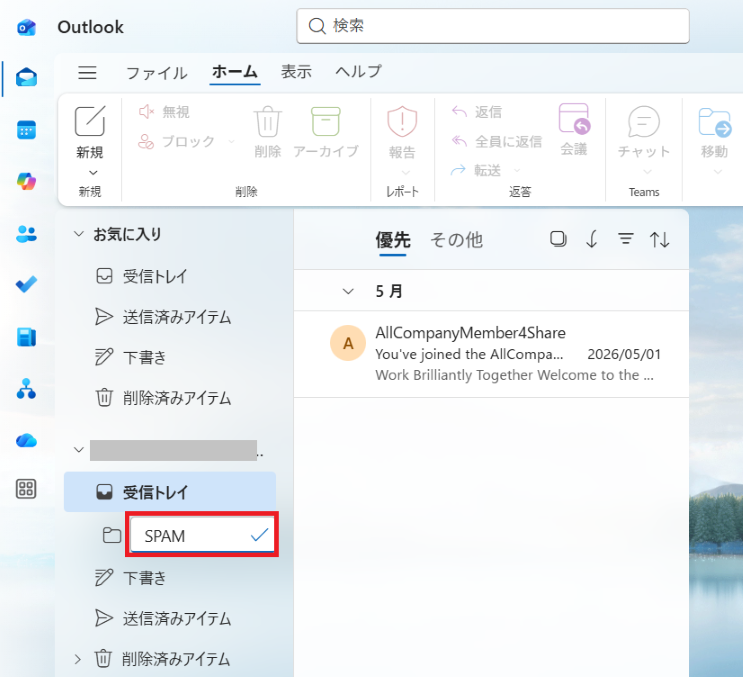
入力欄が現れるので、[SPAM]と入力します。
-
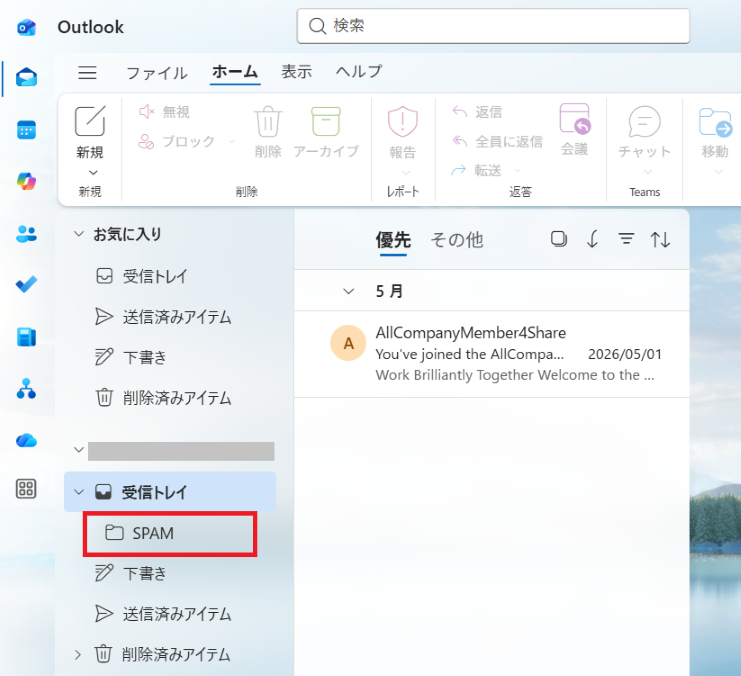
[SPAM]という名のフォルダーが作成されていることを確認してください。
-
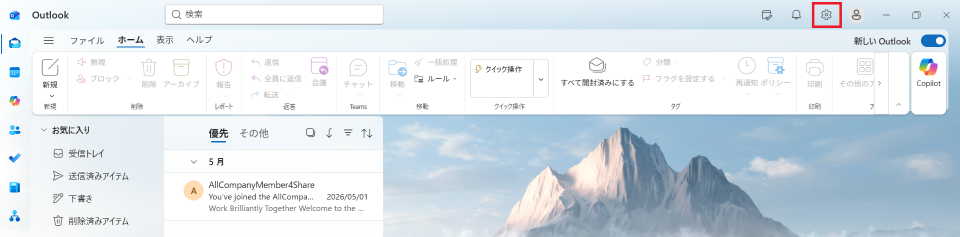
画面右上にある、歯車マークをクリックします。
-
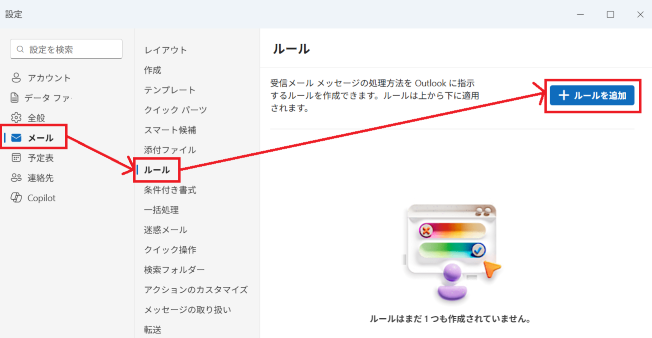
[設定]というウィンドウが起動します。[メール] > [ルール] > [ルールを追加] の順番でクリックします。
-
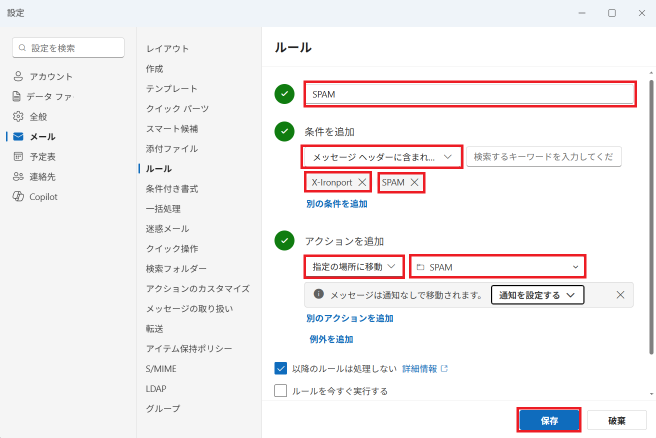
設定画面のウィンドウが起動します。「ルールの名前を入力してください」の欄に「SPAM」と入力し、下記の設定を行い[保存]をクリックします。
-
「条件を追加」の項目
- メッセージヘッダーに含まれる
- X-Ironport
- SPAM
-
「アクションを追加」の項目
- 指定の場所に移動
- 先ほど作成した「SPAM」フォルダーを選択する
-
「条件を追加」の項目
-
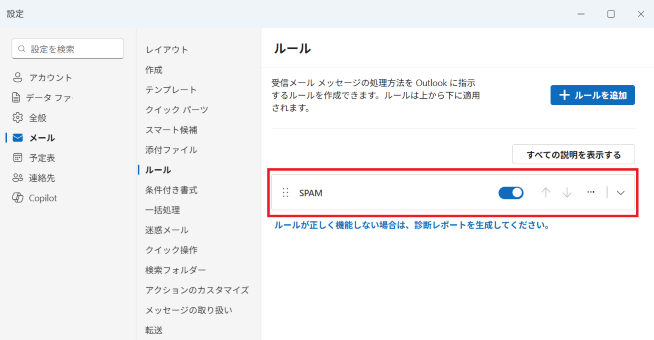
[設定」のウィンドウに戻るので、[SPAM]ルールが追加されていることを確認してください。
最終更新日: 2026年7月30日
内容はここまでです。