




- トップ >
Microsoft Outlook 設定方法 (Windows)
送受信の設定
-
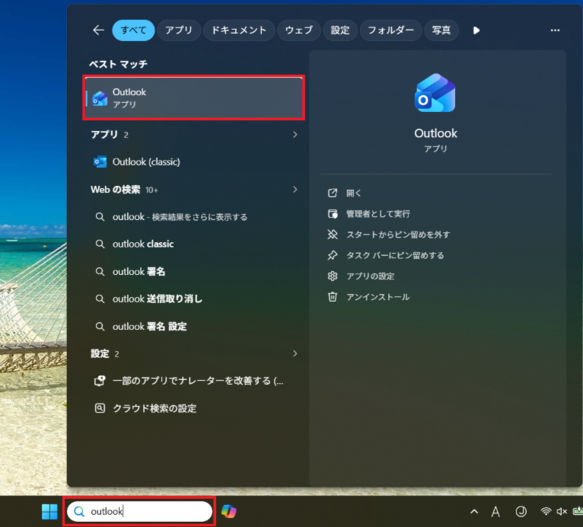
画面下のタスクバーの検索欄に「outlook」と入力し、[Outlook]アプリをクリックして起動します。
※[Outlook (classic)] とお間違えのないようご注意ください。
-
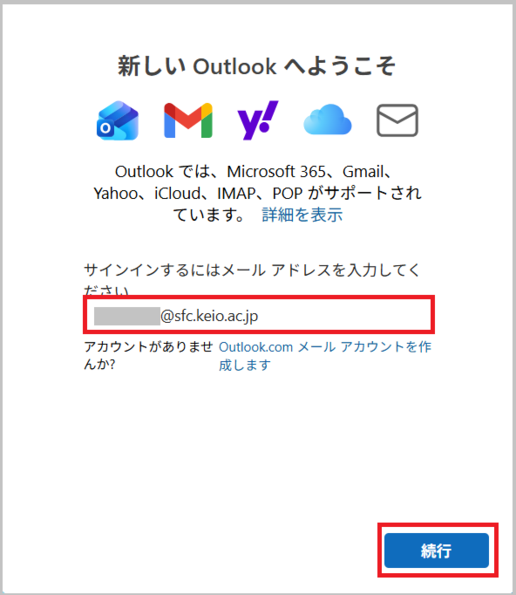
Outlook を初めて起動すると「新しいOutlookへようこそ」の画面が表示されますので、SFC-CNSのメールアドレスを入力し、[続行]をクリックします。
-
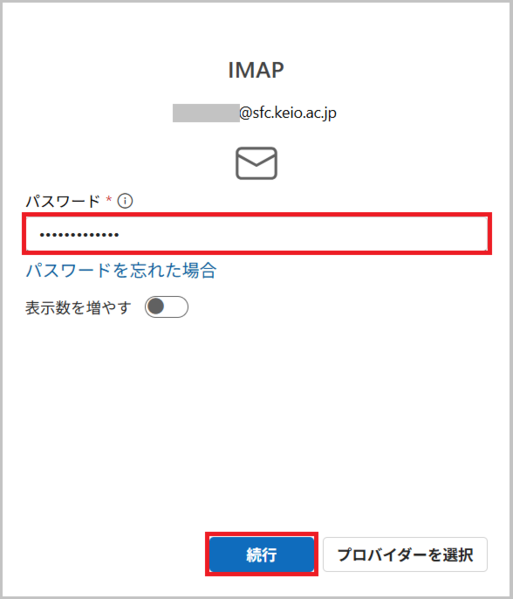
「IMAP」の画面が表示されたら、「パスワード」の入力欄にあらかじめ設定したIMAP/SMTP-AUTHパスワードを入力し、[続行]をクリックするとアカウント情報が自動的に設定されます。
※自動設定を行わない場合は、手動で設定する方法をご参照ください。
-
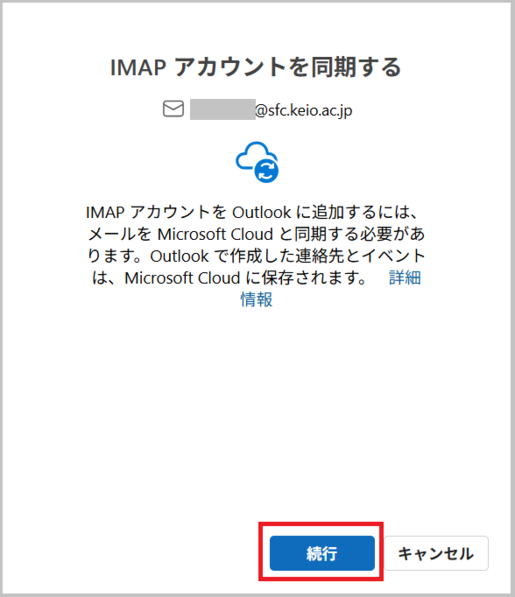
「IMAP アカウントを同期する」の画面が表示されます。[続行]をクリックします。
-
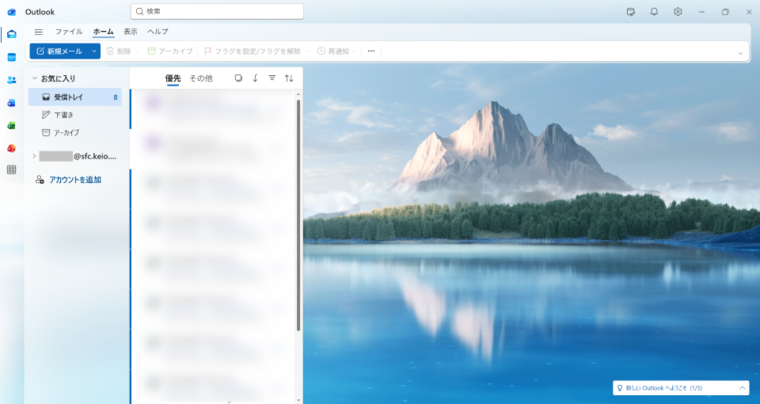
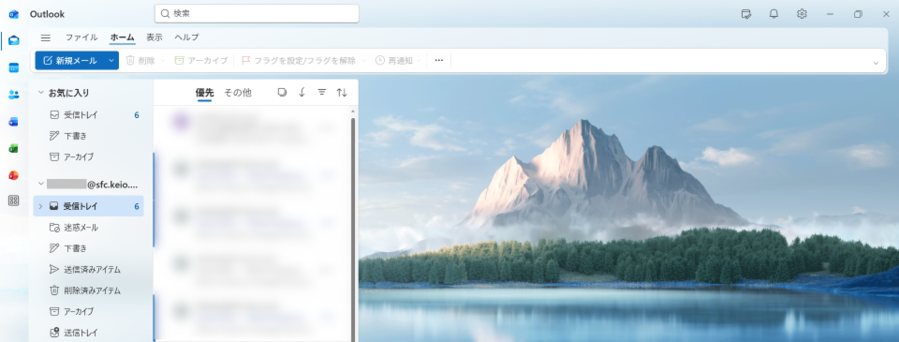
作成したアカウントの「受信トレイ」画面が表示され、SFC-CNSメールアドレスが追加されたら設定完了です。
手動で設定する方法
-
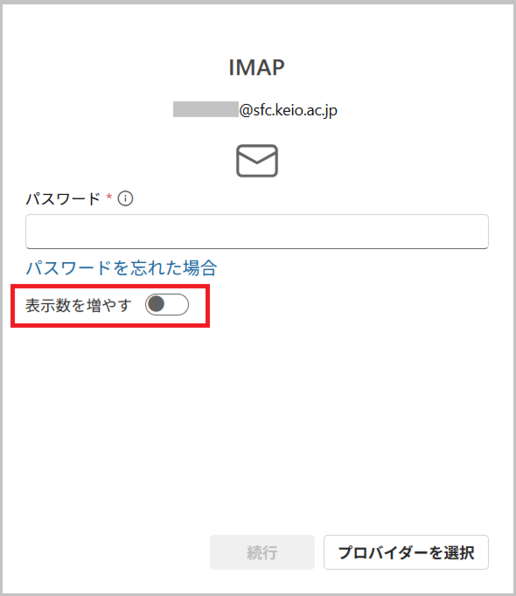
「IMAP」の画面で[表示数を増やす]のトグルボタンをオンにします。
-
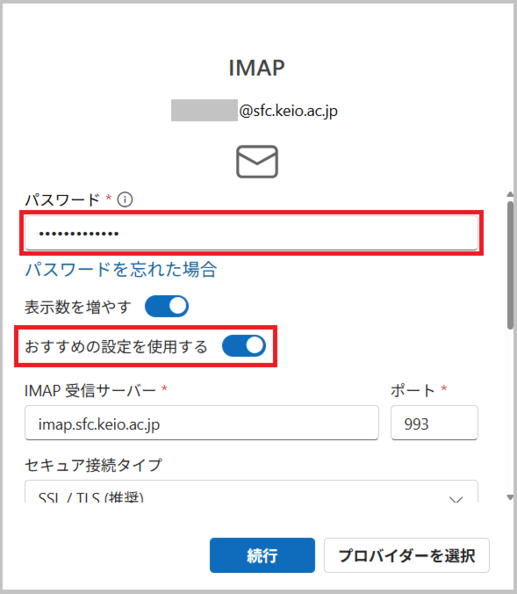
「パスワード」の入力欄にIMAP/SMTP-AUTHパスワードを入力し、[おすすめ設定を使用する]のトグルボタンをオンにしてください。(既にオンとなっている場合は操作不要です)
-
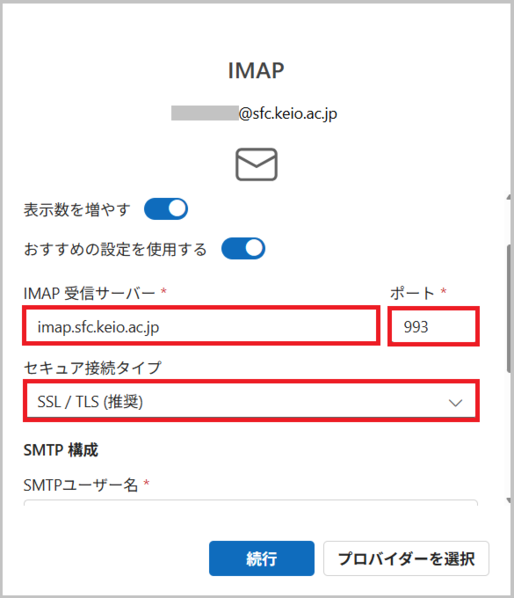
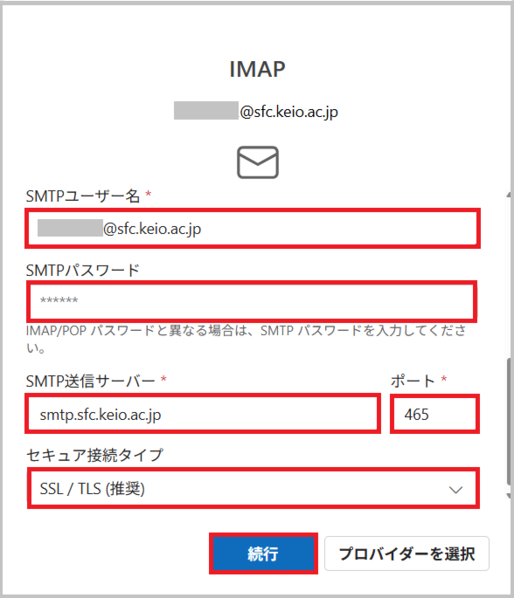
表示された設定内容が以下のIMAP/SMTPサーバー設定と一致していることを確認し、[続行]をクリックしてください。
※内容が異なる場合は、下の表を参照して正しい設定を入力してください。
IMAP受信サーバー imap.sfc.keio.ac.jp ポート 993 セキュア接続タイプ SSL/TLS SMTPユーザー名 SFC-CNSメールアドレス SMTPパスワード IMAP/SMTP-AUTHパスワード SMTPサーバー smtp.sfc.keio.ac.jp ポート 465 セキュア接続タイプ SSL/TLS
-
「IMAPアカウントを同期する」の画面が表示されたら、[続行]をクリックします。
-
作成したアカウントの「受信トレイ」画面が表示され、SFC-CNSメールアドレスが追加されたら設定完了です。
オフラインでIMAP4メールを読む方法
- IMAP4メールのバックアップ方法 をご覧ください。
最終更新日: 2026年8月28日
内容はここまでです。